ChatGPTを開いたものの、検索窓みたいに一言打って終わり。
SNSで見かける長文プロンプトは呪文にしか見えない。
そんな状態で放置している人は、かなり多いと思います。
この記事で分かるのは3つです。
- ChatGPTを動かすのに必要な言葉は、たった4つ
- 今日から真似できる7つの具体的な使い方
- 無料版でどこまでできて、どこを信用してはいけないか
結論を先に言います。
プロンプトを勉強する必要はありません。
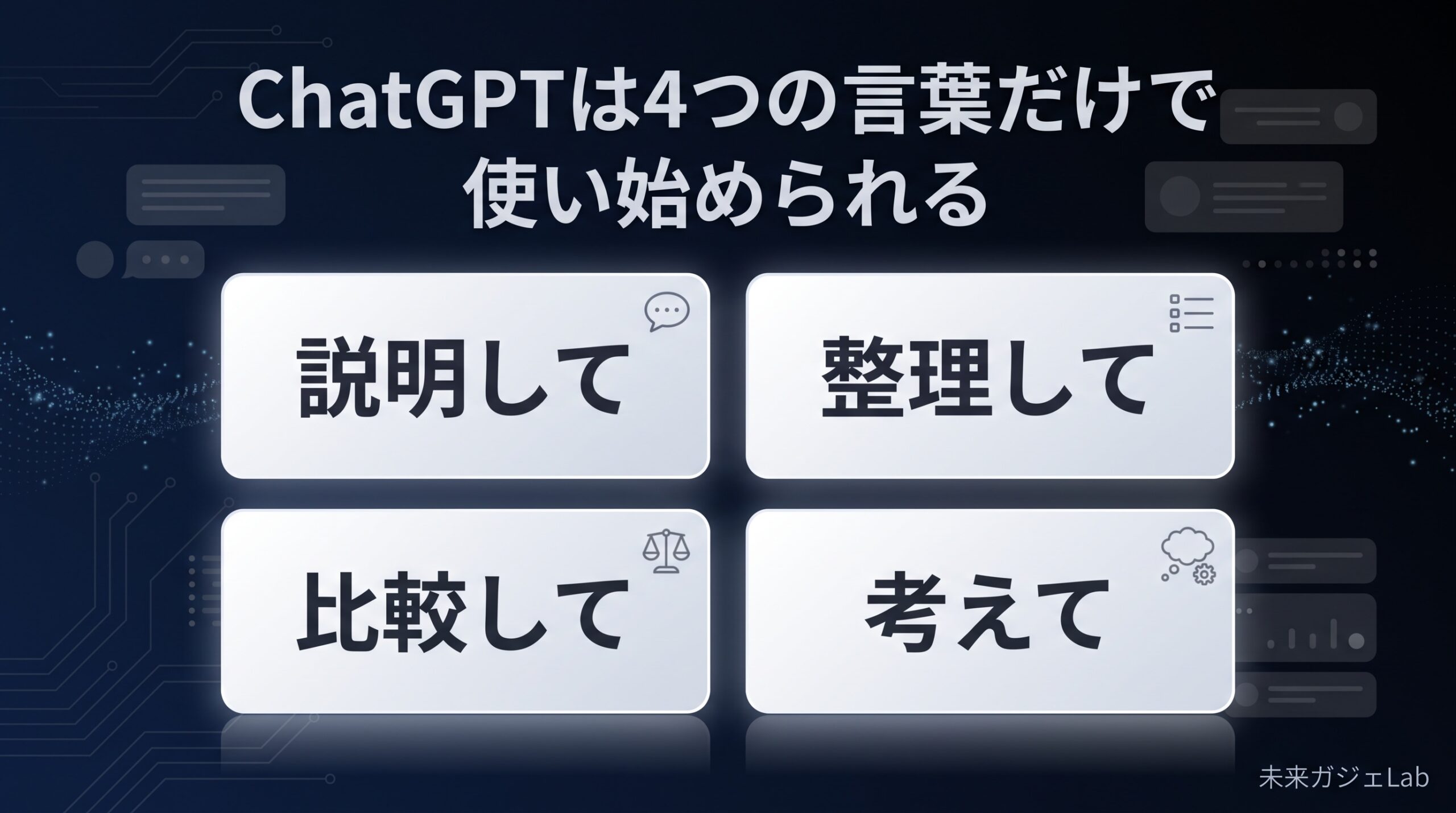
「説明して」「整理して」「比較して」「考えて」
この4語から始めて、返ってきた答えに注文をつけていくだけで、ChatGPTはちゃんと使えます。
結論:ChatGPTは「4つの言葉」だけで使い始められる

ChatGPTに何かを頼むとき、やっていることは結局この4種類のどれかです。
| 言葉 | 何をしてもらうか | 使う場面 |
|---|---|---|
| 説明して | 知らないことを教えてもらう | 専門用語、制度、仕組み |
| 整理して | 散らかった情報を構造化してもらう | 長文、メモ、頭の中 |
| 比較して | 選択肢の違いを並べてもらう | 商品選び、プラン選び、方針決め |
| 考えて | 自分にはない案を出してもらう | アイデア出し、企画、言い換え |
最初は、これだけで十分です。
一発で決めようとしないこと
初心者がつまずく最大の原因は、1回目の質問で完璧な答えを出させようとすることです。
長いプロンプトを書こうとして、書けずに閉じる。
これが一番もったいない。
ChatGPTは会話です。
雑に投げて、返ってきたものに注文をつければいい。
追加注文は、この3つを覚えておけば足ります。
- 「もう少し簡単に」:専門用語が多くて読めないとき
- 「具体例を入れて」:抽象的でピンとこないとき
- 「3つに絞って」:情報が多すぎて処理できないとき
たとえば、
NISAについて説明して
と投げて、難しい答えが返ってきたら、
もう少し簡単に
と一言送る。
それだけで文章のレベルが変わります。
この**「雑に投げる → 注文をつける」**の往復が、実質的なプロンプト技術のほぼすべてです。
【基本編】まず試したい3つの使い方
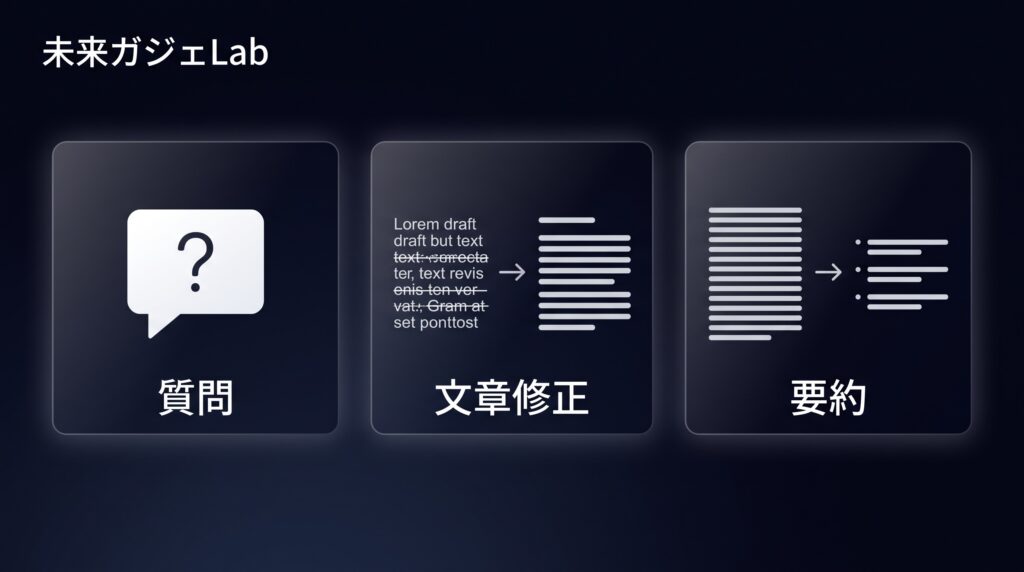
1. わからないことを普通の言葉で質問する
検索エンジンと決定的に違うのは、キーワードに変換しなくていいことです。
検索では、
ふるさと納税 上限 計算方法
のように単語を並べる必要がありましたが、ChatGPTには日常の言葉のまま投げられます。
コピペ用
会社の健康診断で「HbA1c」という項目があって数値が高めでした。これが何なのか、専門用語を使わずに説明してください。
ここで効いてくるのが、さきほどの追加注文です。
返ってきた説明が難しければ、
中学生にも分かるように
長ければ、
3行でまとめて
と送ります。
自分に合うまで何度でも言い直せるのが、検索にはない大きな利点です。
さらに一段使い方を上げるなら、質問の途中で、
この分野に詳しい人として答えて
と役割を与える方法があります。
コピペ用
あなたは中小企業の経理担当者です。個人事業主が経費で落とせるものと落とせないものの境界線を、初心者向けに説明してください。
同じ質問でも、答えの視点と具体性が変わります。
ここまでできれば基本編は合格です。
2. 自分の文章を読みやすく直してもらう
文章が書けない、ではなく、書いたものに自信がない人にこそ効く使い方です。
メール、報告書、SNS投稿、どれでも使えます。
コピペ用
以下の文章を、意味を変えずに読みやすく直してください。直した箇所と、その理由も教えてください。
ここに自分の文章を貼る
ポイントは、**「理由も教えて」**を付けることです。
直された文章だけを受け取っても自分の文章力は上がりませんが、理由が分かれば次から自分で直せるようになります。
なお、直された文章をそのまま使うと、どこか他人の文章のようになります。
8割は自分の言葉を残し、明らかに読みにくい部分だけ採用するくらいが、ちょうどいいバランスだと思います。
実際に文章を直してもらって驚いたのは、2〜3分ほどで自分の文章がかなり読みやすくなったこと。
特に、言い回しの整理や文章の順番を整える部分は、そのまま使いやすいと感じました。
一方で、こちらの指示が雑だと返ってくる文章も雑になります。
少し整いすぎて「自分っぽくない」と感じる表現もあったので、全部をそのまま使うのではなく、必要な部分だけ採用するのがちょうどいいと思いました。
3. 長い文章を要約してもらう
長い記事、会議の議事録、利用規約、マニュアル。
読む前に全体像だけ知りたいときに使います。
ただし、
要約して
だけだと、当たりさわりのない要約が返ってきがちです。
何のために要約するのかを添えると精度が上がります。
コピペ用
以下の文章を要約してください。私は〇〇について判断したいので、その判断に関係する部分を中心に、箇条書き5つ以内でお願いします。
ここに本文を貼る
長文をまるごと貼るときは、一度に扱える量に上限があります。
うまくいかないときは、前半・後半に分けて投げる方法もあります。
【作業編】仕事と副業がラクになる2つ
4. アイデアを30個出してもらう
ChatGPTが得意なことのひとつが、量を出すことです。
そして重要なのは、最初から良いアイデアだけを求めないこと。
「5個出して」と頼むと、当たり前のものが5個返ってくることがあります。
「30個」と頼むと、後半に自分では思いつかなかった角度のものが混ざってきます。
コピペ用
〇〇についてのブログ記事タイトル案を30個出してください。ありきたりなものと、意外性のあるものを混ぜてください。
30個のうち使えるのは2〜3個でも十分です。
選ぶのは自分、出すのはAI。
この役割分担ができると、企画にかかる時間がかなり減ります。
さらに絞り込むなら、返ってきたリストにこう追加注文します。
この中から、検索されやすそうなものを3つ選んで、選んだ理由も教えてください。
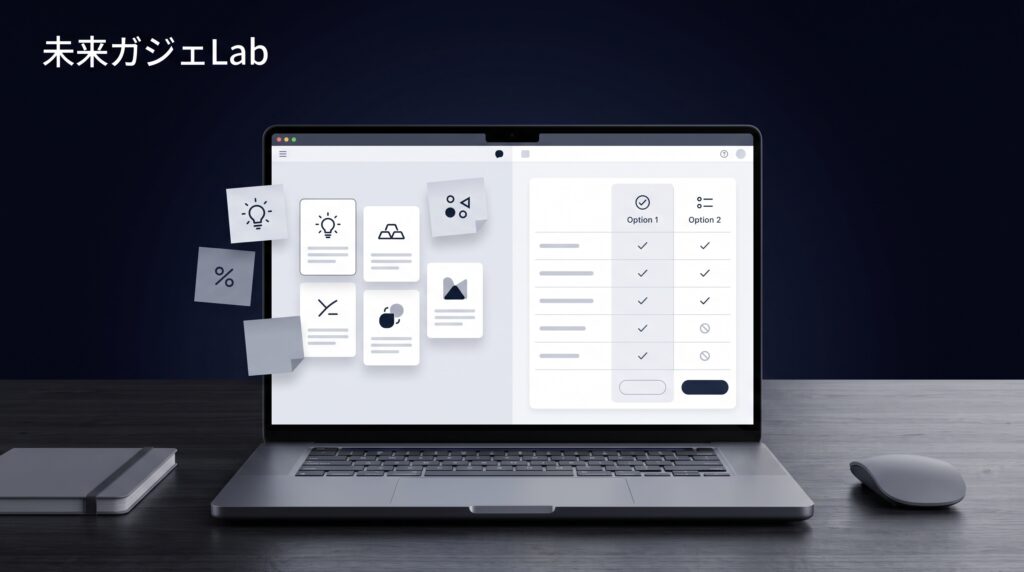
5. 選択肢を表で比較してもらう
「どっちにするか決められない」ときの使い方です。
頭の中で比べると堂々巡りになりますが、表にすると判断しやすくなります。
コピペ用
AとBを比較する表を作ってください。比較する項目は、価格・使いやすさ・向いている人・デメリットの4つでお願いします。最後にあなたの推奨と、その理由も書いてください。
コツは、比較する項目を自分で指定することです。
項目をAI任せにすると、自分が本当に気にしていることが表に入らず、意味のない比較表ができることがあります。
もうひとつ。
最後に**「デメリット」**を必ず入れてください。
良い点だけではなく弱点も聞くことで、比較材料として使いやすくなります。
【思考編】頭の中を整理する2つ
ここからが、個人的にはかなり便利だと感じている使い方です。
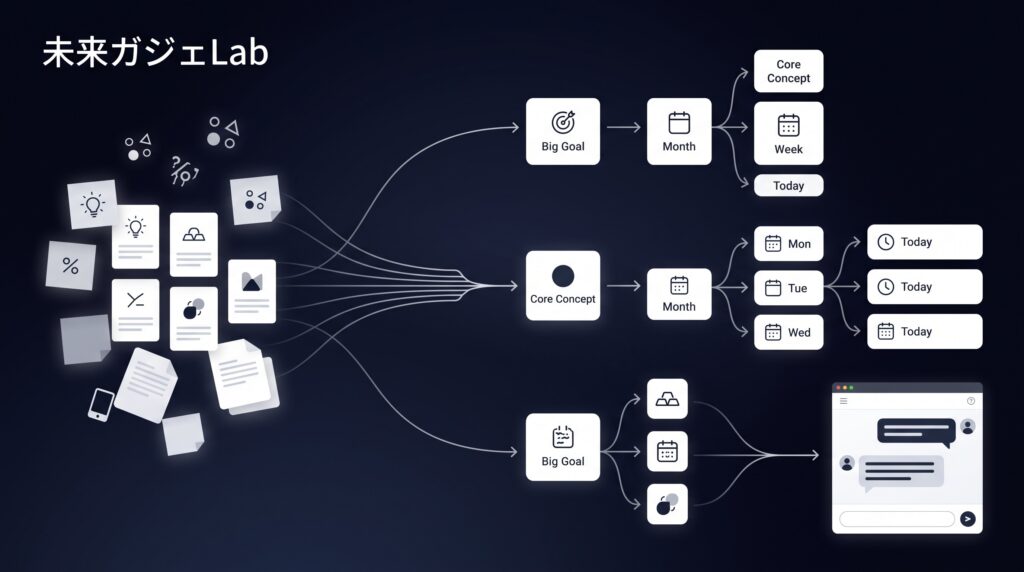
6. 大きな目標を「今日やること」まで分解する
「副業で月3万円」
「英語を話せるようになる」
こういった目標は、大きすぎて手が止まります。
手が止まる原因は、やる気ではなく粒度かもしれません。
コピペ用
〇〇という目標があります。これを達成するために、
- 3か月でやること
- 今月やること
- 今週やること
- 今日やること
の4段階に分解してください。今日やることは、30分以内で終わる作業にしてください。
最後の一文が肝です。
「今日やること」が1時間以上かかる内容だと、結局その日も着手できません。
30分以内と指定することで、その日の夜に実行できるサイズまで落とせます。
自分の場合は、
「40歳になるまでにブログ100記事を書いて、副収入を月3万円まで増やしたい」
という目標をChatGPTに分解してもらいました。
最初は「100記事」と考えるとかなり遠く感じましたが、1年で考えると月8〜9記事、週にすると約2記事です。
ここまで細かくすると、
「毎日書かなくてもいいし、週2本なら仕事をしながらでもできるかもしれない」
と感じました。
副収入についても、いきなり月3万円を目指すのではなく、
最初の1円 → 1,000円 → 5,000円 → 1万円 → 3万円
と段階を踏むことにしました。
さらに「今日やること」まで分解すると、記事を1本完成させるのではなく、
- 次の記事のテーマを決める
- 見出しを作る
- 30分だけ本文を書く
といった小さな作業になります。
大きな目標だけを見ていると動けませんでしたが、今日やることまで細かくすると、かなり手を付けやすくなりました。
7. 答えをもらわず「壁打ち相手」にする
最後がいちばん地味ですが、かなり価値のある使い方です。
ChatGPTに答えを出させるのではなく、自分の考えを引き出してもらう。
人に相談するほどではないけれど、一人で考えても進まない。
そういうときに使います。
コピペ用
〇〇について考えています。結論は言わないでください。
代わりに、私の考えが浅い部分を見つけるための質問を5つしてください。
私が答えたら、さらに掘り下げる質問をしてください。
「結論は言わないでください」という指定が重要です。
これを入れないと、ChatGPTが先に答えを出してしまい、こちらが考える機会が減ります。
AIから質問されると、自分の考えの穴が見えやすくなります。
答えを全部任せるのではなく、考えるための質問を作ってもらう。
この使い方は意識して使い分ける価値があります。
【応用】慣れてきたらやること
上の7つを一通り試したら、次はこの2つです。
ロールプレイで練習相手になってもらう
面接、商談、上司への交渉。
相手役をやってもらえます。
コピペ用
あなたは〇〇業界の採用面接官です。私が転職希望者です。
実際の面接のように質問してください。私が答えたら、回答の弱い点を指摘してから次の質問に進んでください。
人間相手だと恥ずかしくて練習できないことを、何度でも失敗できるのが利点です。
よく使うものをテンプレート化する
同じような依頼を毎回ゼロから書いていると疲れます。
うまくいったプロンプトはメモ帳に保存しておき、次回は〇〇の部分だけ差し替える。
これだけでもかなりラクになります。
保存先はスマホのメモアプリで十分です。
5〜6個も貯まれば、日常でよく使う用途はかなりカバーできます。
全体を通したコツ3つ
ここまでの使い方すべてに共通する原則です。
- 目的を伝える
「要約して」ではなく「〇〇を判断するために要約して」。何のためかを言うだけで精度が変わります。 - 条件を伝える
文字数、形式、読む相手、避けてほしい表現。条件を伝えるほど、自分が求めるものに近づきます。 - 一度で完璧を求めない
1回目は方向確認、2回目で詰める。この前提で使えばかなりラクになります。
無料版でどこまでできる?
「結局、課金しないと使い物にならないのでは」
という疑問にも触れておきます。
結論から言うと、この記事で紹介した7つの使い方は、すべて無料版でも試せます。
2026年8月6日、OpenAIは無料プランとGoプランの標準モデルを「GPT-5.6 Luna」に切り替え、通常のテキストチャットを回数制限なしで使えるようにすると発表しました。
難しい質問に対してより長く考えさせる「Think」ボタンも追加されています。
ただし、不正利用防止などの制限は残ります。
また、無制限なのは通常のテキストチャットが中心です。
次の機能などには別の上限があります。
- ファイルのアップロード
- 画像生成
- その他のツール機能
無料プランとGoプランでは、より高性能な「GPT-5.6 Sol」は利用できません。
Solを使いたい場合は、Plus(月額20米ドル。購入経路や為替などによって表示額が異なる場合があります)以上のプランが必要になります。
目安としては、
| 使い方 | おすすめ |
|---|---|
| 質問・文章直し・要約・アイデア出しが中心 | まず無料版 |
| 資料を大量に読み込ませたい、画像を頻繁に作りたい | 有料プランを検討 |
まず無料版で使ってみて、
「制限にぶつかって困った回数」
を数えてから課金を考えればいいと思います。
使わないまま月額料金だけ払うより、その方が無駄がありません。
※プラン内容や価格は変更される場合があります。公開時点の最新情報はOpenAI公式サイトで確認してください。
ChatGPTを信じすぎないための注意点
便利ですが、注意点もあります。
1. 平気で間違えることがある
ChatGPTは、もっともらしい間違いを回答することがあります。
数字、日付、法律、制度、固有名詞などは特に注意が必要です。
対策はシンプルです。
重要なことは必ず一次情報で確認する。
- 公式サイト
- 官公庁
- メーカーの製品ページ
などを確認します。
ChatGPTは「調べる入口」と考え、重要な判断は元情報まで確認する方が安全です。
2. 最新情報はWeb検索と一次情報で確認する
Web検索を使わない回答では、直近の出来事を正確に答えられないことがあります。
たとえば、
- 今日の株価
- 昨日のニュース
- 先週発売された新製品
などです。
こうした質問ではChatGPTのWeb検索を使い、引用元の日付や公式サイトなどの一次情報まで確認してください。
3. 機密情報を入れない
会社の未公開情報、顧客の個人情報、自分や家族のマイナンバー・口座情報。
こういった情報は入力しないのが基本です。
迷ったら、
「社外の人に見せられない情報は入れない」
という基準で判断すると分かりやすいと思います。
4. 「自分で考える力」の使いどころを間違えない
これが一番怖い点かもしれません。
答えを出してもらうのが快適すぎて、考える前にAIに聞く癖がつきます。
使い方7で「壁打ち」を紹介したのは、この対策でもあります。
判断は自分、材料集めと整理はAI。
この線引きは意識しておいた方がいいと思います。
まとめ:難しいプロンプトを覚えるより、まず話しかける
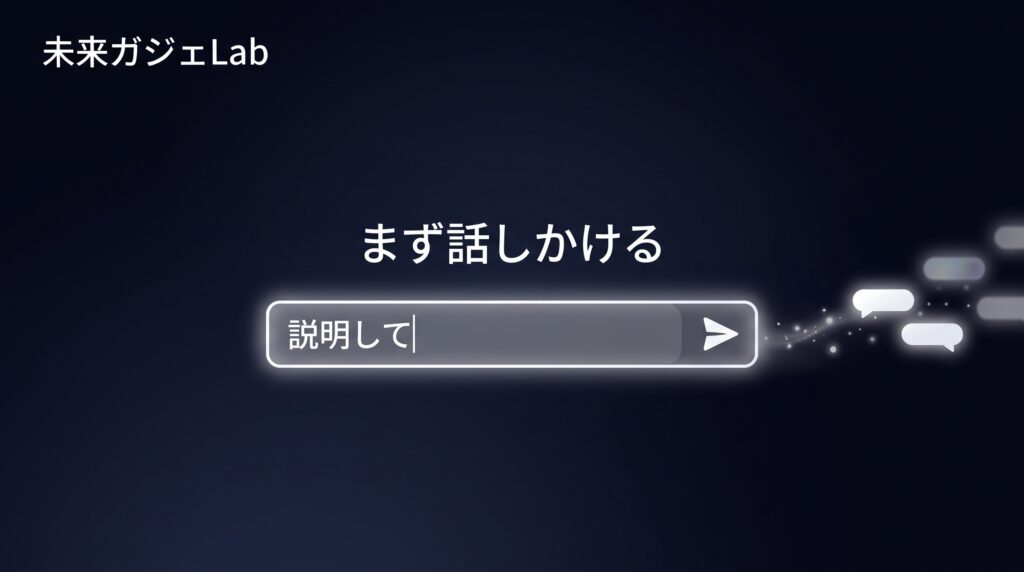
長いプロンプトを暗記する必要はありません。
まずは、
- 「説明して」
- 「整理して」
- 「比較して」
- 「考えて」
の4語で投げる。
返ってきたら、
- 「もう少し簡単に」
- 「具体例を入れて」
- 「3つに絞って」
と注文をつける。
これだけです。
この記事の中から、いちばんピンときたコピペ用プロンプトを1つ選んで、今すぐChatGPTに打ち込んでみてください。
読んで終わりにすると、明日には忘れています。
この記事を書いている人
未来ガジェLabは、39歳からブログ副業を始めた普通の会社員が、40歳になるまでの1年間で何ができるかを記録しているブログです。
AI、ガジェット、副業について「専門家が解説する」のではなく、実際に自分で試して、うまくいったことも失敗したことも書くという方針でやっています。
そのため、このブログでは使っていない商品のレビューは書きませんし、試していないことを試したようには書きません。
目標は、40歳までに100記事と副収入月3万円。
その過程を、数字も含めて公開していきます。
9月12日から記事を作成していますので、まだ1記事公開しただけですが、100記事までコツコツと記事作成をがんばります!
次に読む記事
- 39歳からブログ副業を始めることにした理由|40歳までに月3万円を目指す
- 今後作成予定:ChatGPTとClaude、初心者はどっちから使うべきか
参考資料
- OpenAI公式ブログ「Improving GPT-5.6 Sol in ChatGPT—and expanding access to GPT-5.6 Luna for free users」(2026年8月6日)
- OpenAI Help Center「What is ChatGPT Plus?」
- OpenAI Help Center「ChatGPT Search」

コメント